Cómo utilizar cualquier tipografía en WordPress mediante el plugin Use Any Font
En este artículo vamos a aprender cómo podemos utilizar cualquier tipografía en WordPress. La ventaja principal de utilizar un plugin es que no tendrás que tocar el código. Es la forma más sencilla que hay si no quieres ensuciarte las manos con el CSS. Hay decenas de plugins para añadir fuentes a WordPress, pero en esta ocasión yo te recomiendo Use Any Font.
Cómo funciona
El funcionamiento de este plugin es muy sencillo: subes la tipografía desde tu ordenador con el plugin y la asignas a los textos que quieras.
Cómo se hace
El plugin Use Any Font te permite utilizar cualquier tipografía en WordPress y en formato ttf, otf, eot, woff, svg, dfont y suit.
Cuando instalamos el plugin lo primero que hace es pedirnos una API Key, para obtenerla sólo tienes que seguir el enlace, proporcionar tus datos y darte de alta. Es un proceso rápido y sencillo.
Una vez que hemos insertado la clave ya podemos utilizarlo. Nos aparece el siguiente campo donde vamos a asignarle un nombre a la fuente, seleccionarla desde nuestro pc y subirla:

Nota: recuerda que tienes que tener los permisos para poder utilizar la fuente, es decir, no puedes utilizar fuentes del sistema puesto que no tienes los derechos sobre ellas.
Una vez subida, la tipografía te aparecerá en la sección Assign Font.
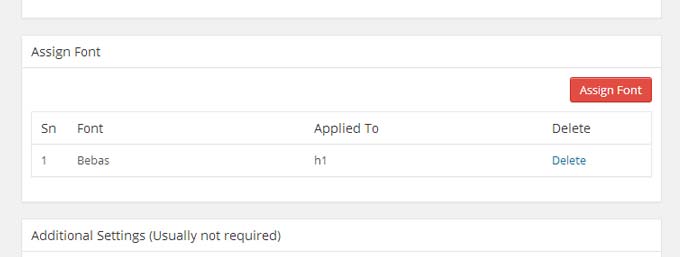
Además, el plugin te permite asignar las tipografías subidas a los siguientes componentes de tu web:
- Todos los textos del sitio.
- Títulos. Puedes asignarla todos los títulos (h1, h2, h3,h4,h5 y h6) o solo a alguno de ellos.
- Párrafos (p).
- Citas (Blockquotes).
Una vez que hayas elegido a qué componentes de tu web vas a aplicar la tipografía solo tienes que pulsar el botón Assign Font y comprobar cómo queda en tu web. Podrás comprobar que el texto se ha cambiado correctamente y no hemos tardado ni 5 minutos en realizar todo el proceso. Muy sencillo…
Cuantos recursos consume
Ahora vamos a hacerle la prueba definitiva para ver cómo afecta este plugin a los tiempos de carga de la web. Al pasar el P3 Profiler descubrimos que el plugin solo tarda en cargar 0,0058 segundos, es el puntito morado que ves en la siguiente imagen.

Conclusión
Como puedes comprobar, el tiempo de carga supone una cantidad prácticamente inapreciable, así que puedes instalarlo con total libertad, ya que apenas afecta al tiempo de carga completo de tu web.
Por último y muy importante, el plugin tiene que estar activado de manera continua, en el momento en el que lo desactives o elimines, los cambios en las tipografías desaparecerán y volverás a tener las tipografías por defecto que tenga tu Tema.
[whatsapp]
¿Qué te ha parecido el artículo?. Házmelo saber en los comentarios que tienes más abajo. Estoy deseando leerte. Por último, si crees que este artículo puede ser interesante para algún amigo tuyo, te agradecería enormemente que lo compartieras con él y con todo el mundo a través de las Redes Sociales.