
Error al establecer una conexión con la base de datos
¿Cómo solucionar el error al establecer una conexión con la base de datos?.
Si trabajas asiduamente con WordPress, seguramente has visto este error en más de una ocasión y te habrán dado sudores frios recorriendo tu espalda… bueno, quizás no haya sido tan teatrero, pero seguro que sí te ha dado un vuelco el corazón.
Tampoco es que sea el error más fatídico de todo el elenco de errores que tiene WordPress, pero sí que es uno que cuando lo ves, te estropea lo que venía siendo un bonito día.
La solución es más sencilla de lo que parece. ¡Vamos a verlo!.

Código que vamos a utilizar para solucionar el error al establecer una conexión con la base de datos
Existen varias formas de solucionar este error, a a continuación veremos la que, a mi juicio, es la más sencilla.
Lo primero que tenemos que saber es que existe un archivo super importante para nuestra página web desarrollada con WordPress, y ese archivo no es otro que el archivo wp-config.php
¿Y porqué es tan importante este archivo?, pues porque, entre otras cosas, guarda la información de la conexión con la base de datos, y por lo tanto, de que el inicio de sesión se produzca con las credenciales correctas.
Si WordPress te ha dado este error, normalmente no podrás iniciar sesión y te saldrá un error como este:
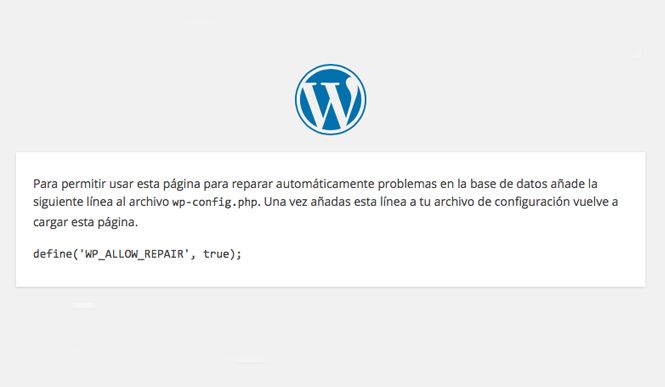
Viendo esto, vamos a buscar y editar el archivo wp-config.php y le añadiremos este código:
define ('WP_ALLOW_REPAIR', true);
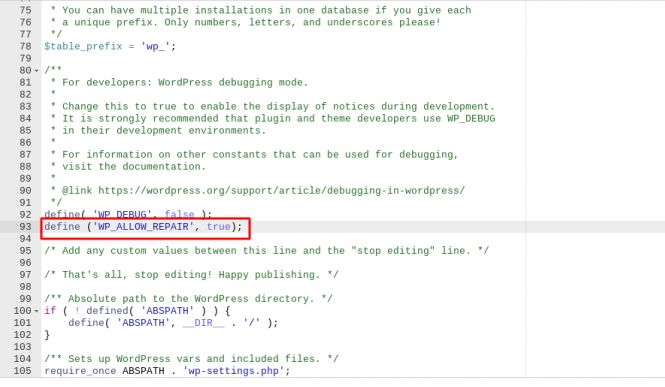
Puedes añadirlo donde tú quieras, pero si quieres llevar un orden, ponlo debajo del define del debug.
A continuación teclea esta url en tu navegador:
https://tupaginaweb.com/wp-admin/maint/repair.php
Lógicamente debes cambiar tupaginaweb.com por el nombre de tu página web 😛
Te aparecerá una pantalla donde se te solicitará reparar la base de datos o reparar y optimizar tu base de datos. Yo te puedo aconsejar que además de repararla, la optimices, pero cualquiera de las dos opciones son válidas.
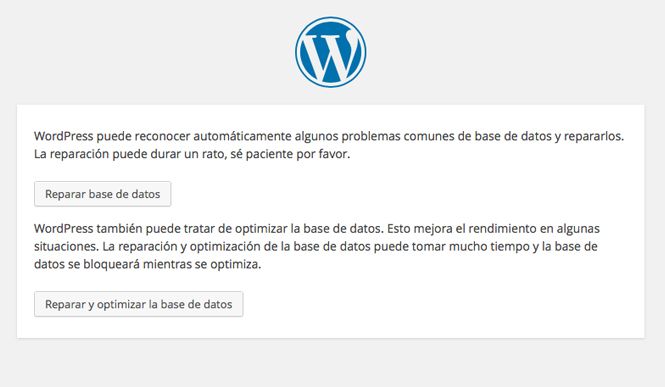
Por último, lo que debes hacer es volver a editar el archivo wp-config.php y borrar la línea que activaba la reparación de la base de datos.