

Cómo agregar un temporizador animado de cuenta atrás en WordPress
¿Quieres agregar temporizador animado de cuenta atrás en WordPress?. Ya se trate de un evento, un lanzamiento de producto o una venta de vacaciones, un temporizador visualiza la urgencia y genera anticipación entre los usuarios. En este artículo verás cómo agregar temporizador animado de cuenta atrás para tus eventos en WordPress.
Temporizador de cuenta atrás para WordPress
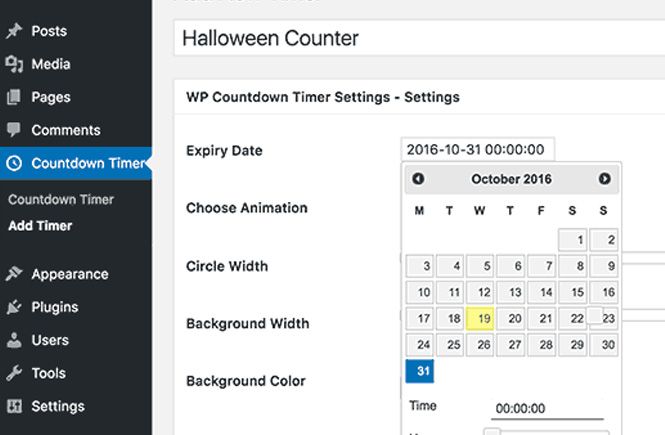
Lo primero que debes hacer es instalar y activar el complemento Countdown Timer Ultimate. Una vez que el plugin esté activado, debes visitar la página Cuenta regresiva del temporizador, Agregar temporizador. Con esto crearemos nuestro primer temporizador de cuenta regresiva.
Agregar nuestro temporizador de cuenta regresiva
Lo primero que debes proporcionar es un nombre para tu temporizador de cuenta regresiva, el nombre te ayudará a identificar el temporizador internamente.
A continuación, debe hacer clic en Fecha de caducidad para seleccionar la fecha y la hora en que caduca tu temporizador.
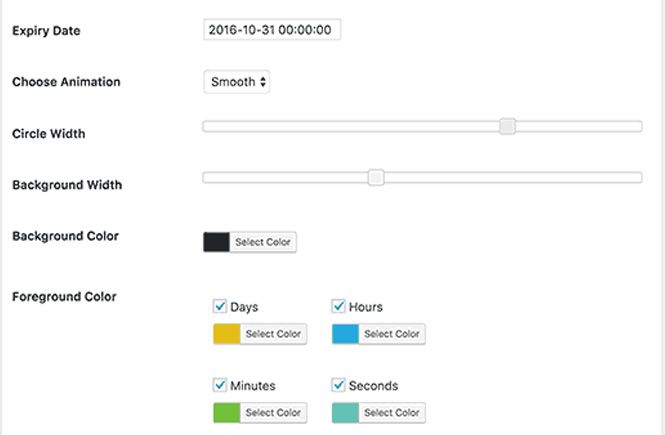
Después de eso, debemos elegir el tipo de animación y el tamaño de los círculos del temporizador. También podemos cambiar el color de fondo del círculo y los colores de primer plano de días, horas, minutos y segundos.
Seleccionar colores y animación
Si lo deseas, puede desmarcar uno o varios elemento del menú de primer plano y no se mostrará en el círculo. Por ejemplo, puedes deseleccionar días y el temporizador de cuenta atrás no mostrará el contador de los días.
No te olvides de hacer clic en el botón Guardar cambios para guardar tu configuración.
Muestra tu temporizador de cuenta regresiva animada en WordPress
Ahora que has creado tu temporizador de cuenta atrás, vamos a agregarlo a nuestro sitio web. Primero, debes hacer clic en el menú del temporizador de cuenta regresiva. Verás el temporizador que acabas de crear listado allí.
Junto al temporizador de cuenta regresiva, verás el shortcode que vamos a copiar.
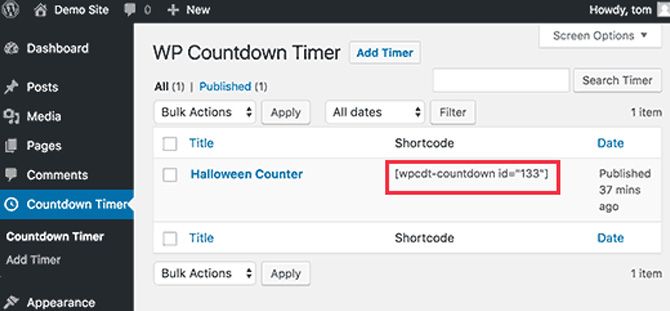
Ahora simplemente pega este shortcode en el área de contenido o tu entrada o página. Haz clic en el botón Guardar o Publicar para guardar los cambios.
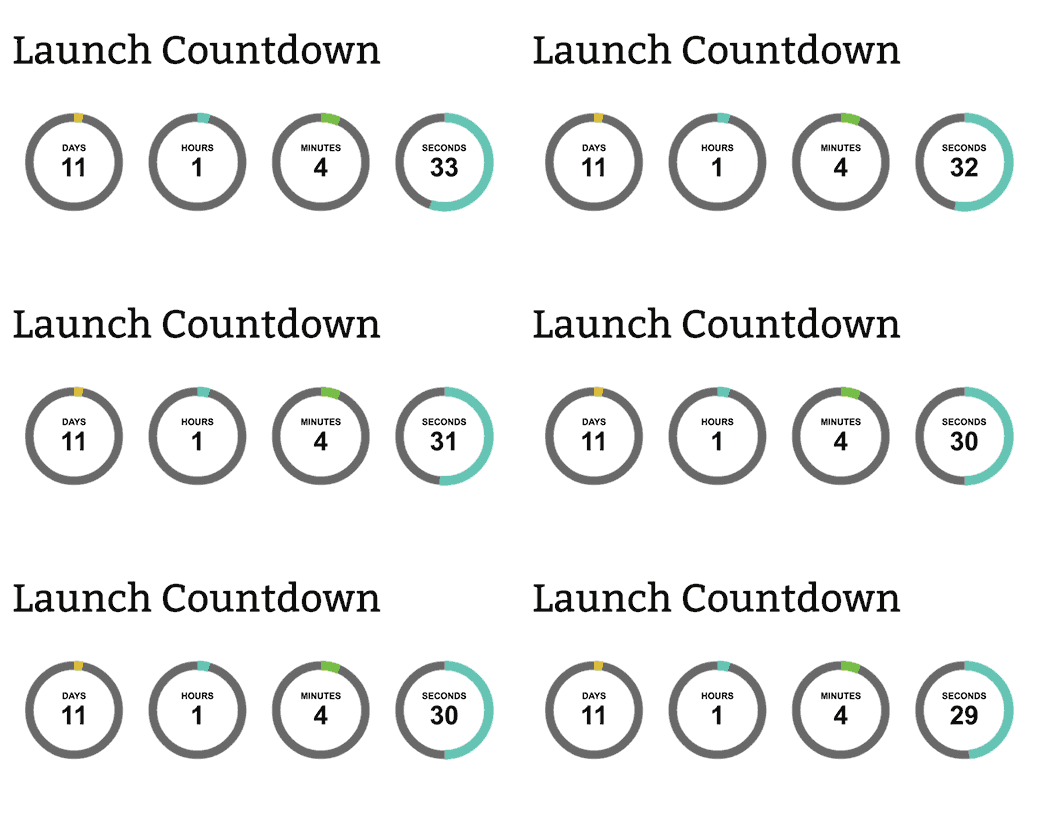
Eso es todo, ahora ya puedes visitar tu sitio web para ver en acción tu temporizador de cuenta regresiva.
[whatsapp]
¿Qué te ha parecido el artículo?. Házmelo saber en los comentarios que tienes más abajo. Estoy deseando leerte. Por último, si crees que este artículo puede ser interesante para algún amigo tuyo, te agradecería enormemente que lo compartieras con él y con todo el mundo a través de las Redes Sociales.