Cómo solucionar el error «Lo siento, este tipo de archivo no está permitido por motivos de seguridad»
Esta semana vamos a ver cómo solucionar el error «Lo siento, este tipo de archivo no está permitido por motivos de seguridad».
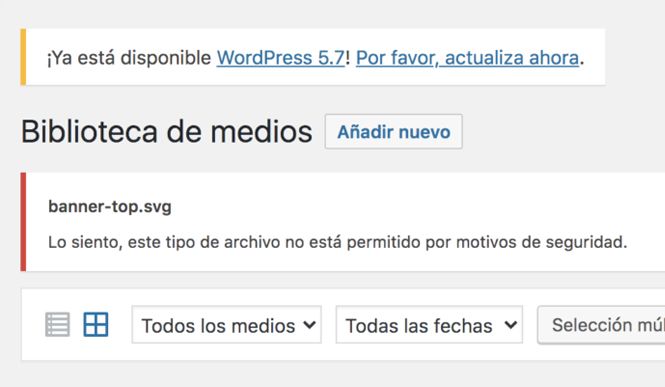
Seguramente en más de una ocasión te ha pasado que intentas subir un archivo a tu WordPress y te ha salido ese error. Se produce cuando intentas subir un archivo con una extensión no permitida por WordPress, por ejemplo si intentas subir tu logo con extensión .svg.
¿Qué debemos que hacer entonces?, ¿modificar el archivo y guardarlo con extensión .png o .jpg?. Si quieres solucionarlo de esta forma, no hay problema con ello. Todo lo que hagas para solucionar errores en tu página web son buenas soluciones, en realidad no hay nada que digamos que está mal hecho o está bien hecho.
Pero si lo que quieres es solucionar este error para poder subir este tipo de archivos a tu página web, deberás seguir este truco, de lo contrario, tendrás que ir modificando uno a uno todas las imágenes que quieras subir con esta extensión de archivo.
Cómo solucionar el error Lo sentimos, este tipo de archivo no está permitido por motivos de seguridad
Te voy a mostrar cómo puedes solucionar este error de dos formas:
- Mediante código.
- Mediante un plugin.
Como siempre hago, te aconsejo que utilices código antes de llenar tu WordPress de plugins.
1. Solucionar el error mediante código
En realidad, puedes solucionar este error de dos formas diferentes:
1. Modificando el archivo wp-config.php
En primer lugar debes descargar este archivo y hacer una copia de seguridad (por si acaso algo sale mal, poder restaurarlo).
A continuación, debes ubicar la línea /* That’s all, stop editing. Happy blogging. */ y pegar el código antes de esta línea.
El código que debes utilizar es el siguiente:
define('ALLOW_UNFILTERED_UPLOADS', true);
Una vez lo hayas hecho, guardas los cambios y prueba a subir cualquier tipo de archivo.
2. Modificando el archivo functions.php
Al igual que con el otro método, primero que tienes que hacer es descargar este archivo (functions.php) desde tu sitio web, pero antes de comenzar, te recomiendo que hagas una copia de seguridad por si algo sale mal. Este método utiliza el filtro Upload_Mimes para agregar tipos de archivo reconocibles por nuestro WordPress.
Tienes que editar este arvhivo y añadirle este código:
function mis_tipos_de_mime_personalizados( $mimes ) {

// Nuevos tipos de mime permitidos.

$mimes['svg'] = 'image/svg+xml';

$mimes['svgz'] = 'image/svg+xml';

$mimes['doc'] = 'application/msword';

// Opcional. Elimina un tipo de mime.

unset( $mimes['exe'] );

return $mimes;

}

add_filter( 'upload_mimes', 'mis_tipos_de_mime_personalizados' );
En este ejemplo hemos permitido el tipo de archivo .svg, .svgz y .doc, que son los más utilizados, pero tú puedes añadir todos los tipos de archivo (MIME) que desees.
Lo último que debes hacer es guardar los cambios y volver a subir ese archivo a su ubicación original: directorio wp-content, dentro de la carpeta de tu tema activo.
2. Solucionar el error mediante el uso de un plugin
Por último, si quieres permitir cargar archivos mediante un plugin, puedes utilizar Enhanced Media Library, que es uno de los más usados y muy sencillo de utilizar.
Una vez instalado el plugin, debes ir a Ajsutes, ficha MIME Types y eliges el tipo de archivo en la columna Allow Upload (Permitir Subida). Pero si el tipo de archivos que quieres permitir no está en la lista, haz clic en el botón + Add New MIME Type (+ Agregar nuevo tipo de MIME).
¡Así de sencillo!.