Cómo hacer un downgrade a WordPress
En este artículo vamos a ver cómo podemos volver a una versión anterior de WordPress y las ventajas e inconvenientes de hacerlo.
Introducción
Si te preguntas por qué puedes necesitar volver a una versión anterior de WordPress, puede haber varias respuestas, pero está claro que después del lanzamiento de una nueva versión de WordPress muchos usuarios deciden actualizar de forma inmediata, ya sea para tener una instalación más segura, o para disfrutar de las nuevas funcionalidades incluidas en la nueva versión. El problema surge cuando los plugins o temas que tenemos instalados, aún no han sido actualizados por los desarrolladores, lo que puede provocar errores graves o que simplemente no los temas o plugins no funcionen de forma correcta.
IMPORTANTE
Antes de continuar, debes hacer con una copia de seguridad completa de tu sitio, es decir, de todas las carpetas y la Base de Datos.
Pasos que debes seguir para volver a una versión anterior de WordPress
Paso 1: Descarga la versión anterior de WordPress a la que quieres volver
Antes de empezar debes descargarte la versión anterior de WordPress. Encontrarás todas las versiones publicadas de WordPress en el archivo oficial de lanzamientos. Asegúrate de descargar el archivo .zip de la versión que necesitas, una vez descargado debes descomprimirlo.
Paso 2: Desactiva todos los plugins
Antes de comenzar este paso ya deberías tener una copia de seguridad completa de tu sitio web, ten en cuenta que es imprescindible si algo sale mal.
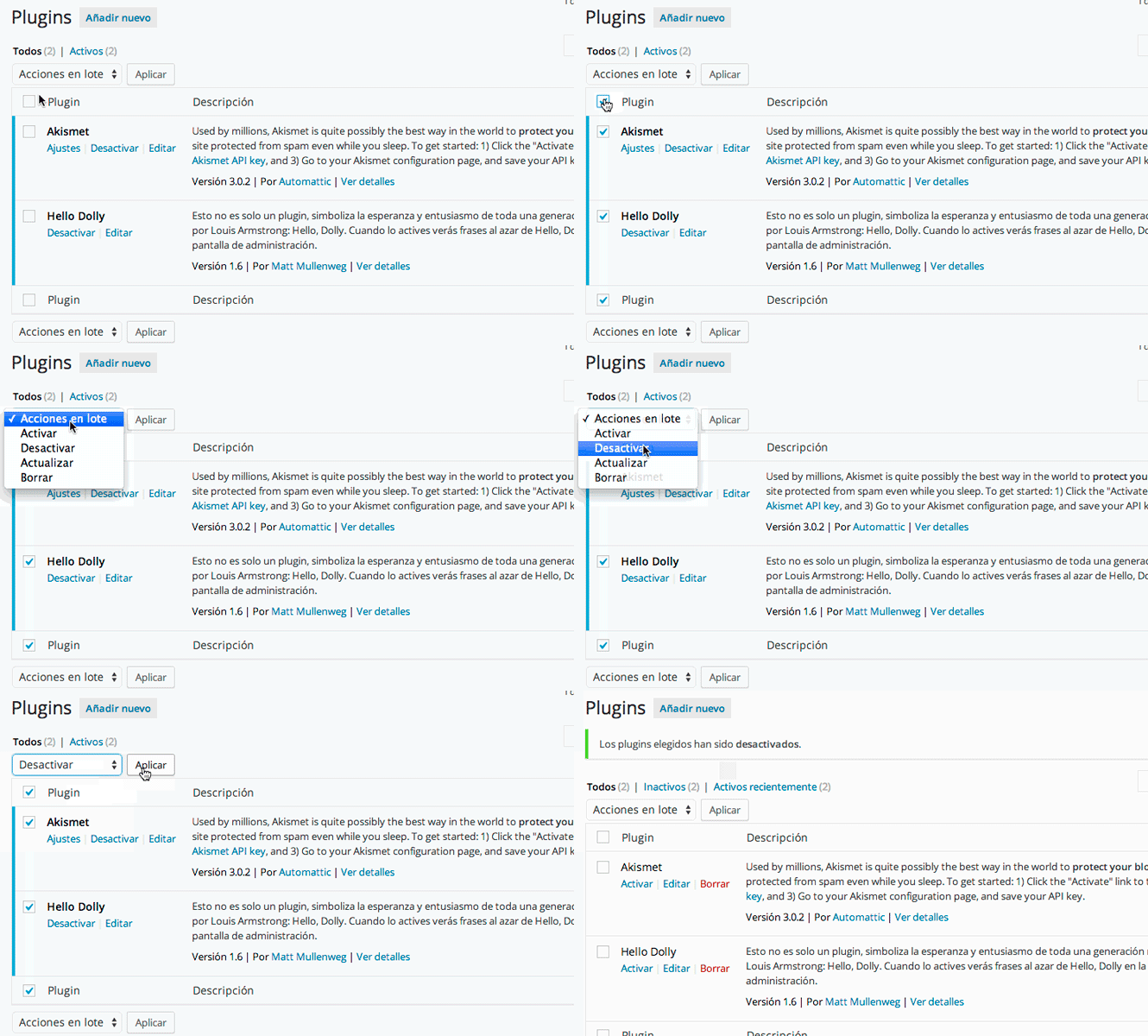
Ve al Escritorio de WordPress, y en la parte izquierda ve al menú Plugins haz clic sobre Plugins instalados y marca la casilla de verificación para seleccionar todos los plugins instalados. Cuando estés listo selecciona la opción Desactivar del menú desplegable Acciones en lote y por último haz clic sobre el botón Aplicar. Con esto evitaremos los problemas durante el downgrade de nuestro WordPress.
Paso 3: Elimina carpetas de tu instalación actual de WordPress
Este paso lo puedes realizar a través de FTP, o cPanel (vía administrador de archivos es la forma más rápida y segura). En el directorio raíz de tu sitio web debes localizar las siguientes carpetas y eliminarlas
Carpeta: “wp-admin“
Carpeta: “wp-includes“

NO selecciones ningún otro elemento.
Cuidado, si eliminas la carpeta wp-content perderás todo.
Paso 4: Carga las carpetas vía FTP
A través de una conexión FTP ve a la carpeta raíz de tu sitio web y copia y pega las siguientes carpetas contenidas en el archivo .zip que te has desargado desde el archivo oficial de lanzamientos
Carpeta: “wp-admin“
Carpeta: “wp-includes“

NO subas ningún otro elemento.
Paso 5: Reemplaza los archivos de la instalación actual de WordPress
Ya falta poco para volver a una versión anterior de WordPress. En este momento tu sitio web tendrá una instalación parcial de WordPress, por lo que ahora es necesario reemplazar los archivos que se encuentran en servidor con los archivos de la carpeta .zip que nos hemos descargado anteriormente. Asegúrate de cargar y reemplazar los siguientes archivos
index.php
wp-activate.php
wp-blog-header.php
wp-comments-post.php
wp-cron.php
wp-links-opml.php
wp-load.php
wp-login.php
wp-mail.php
wp-settings.php
wp-signup.php
wp-trackback.php
xmlrpc.php
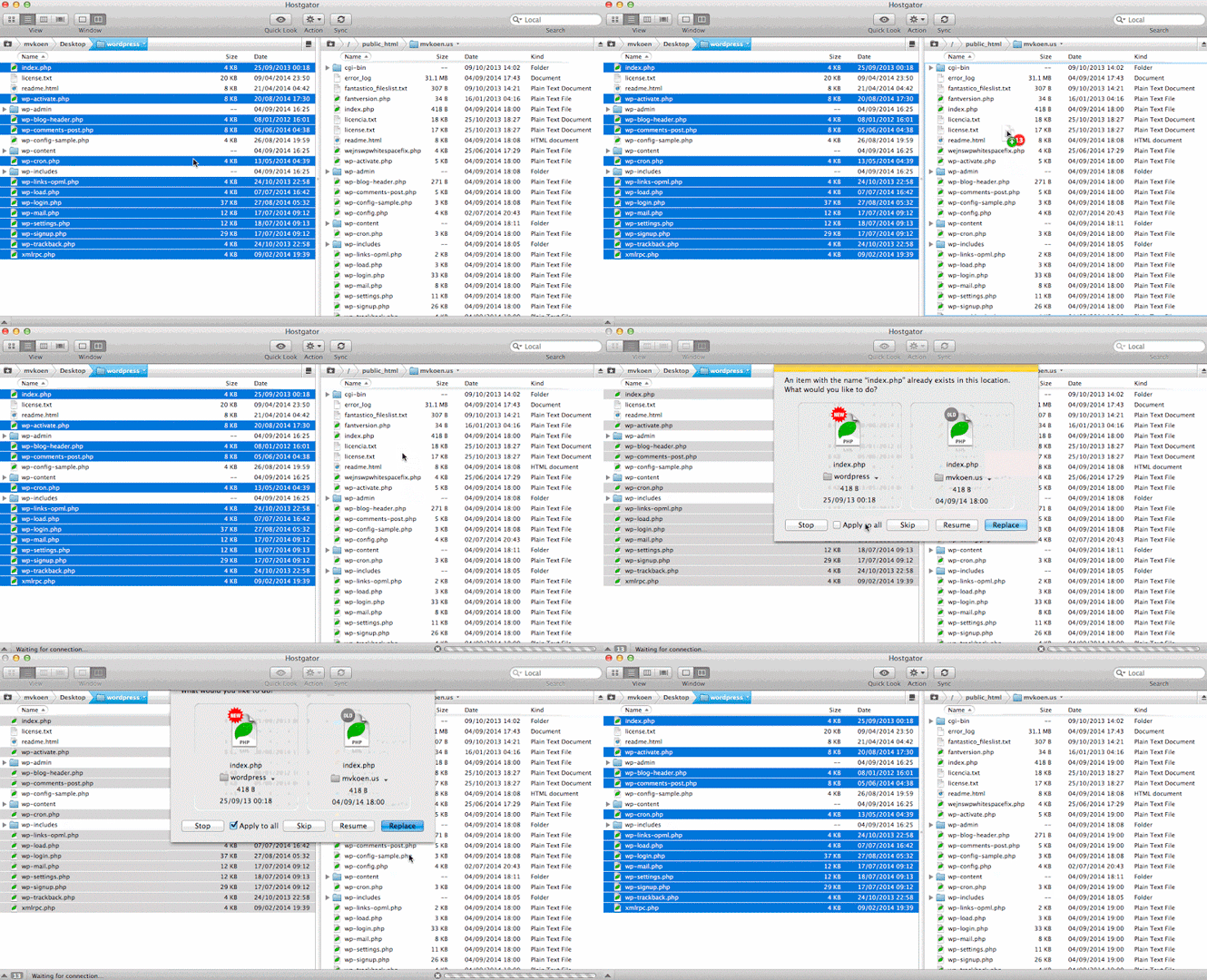
Paso 6: Actualización automática de la base de datos
Una vez que has hecho esto, accede al Escritorio de WordPress. Aparecerá el siguiente mensaje: Es necesaria una actualización de la base de datos. Haz clic sobre el botón Update WordPress Database para que sea WordPress quien se encargue de actualizar nuestra base de datos.
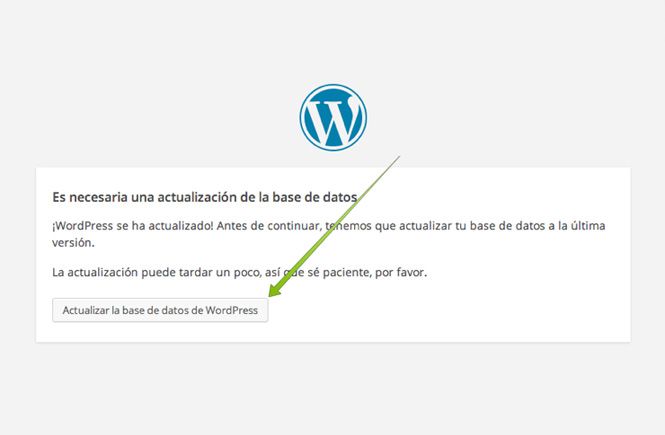
Debemos ssperar algunos segundos para que WordPress actualice la base de datos de forma automática. Cuando termine ese proceso, haz clic en Continuar para regresar al Escritorio.
Paso 7: Activa los plugins
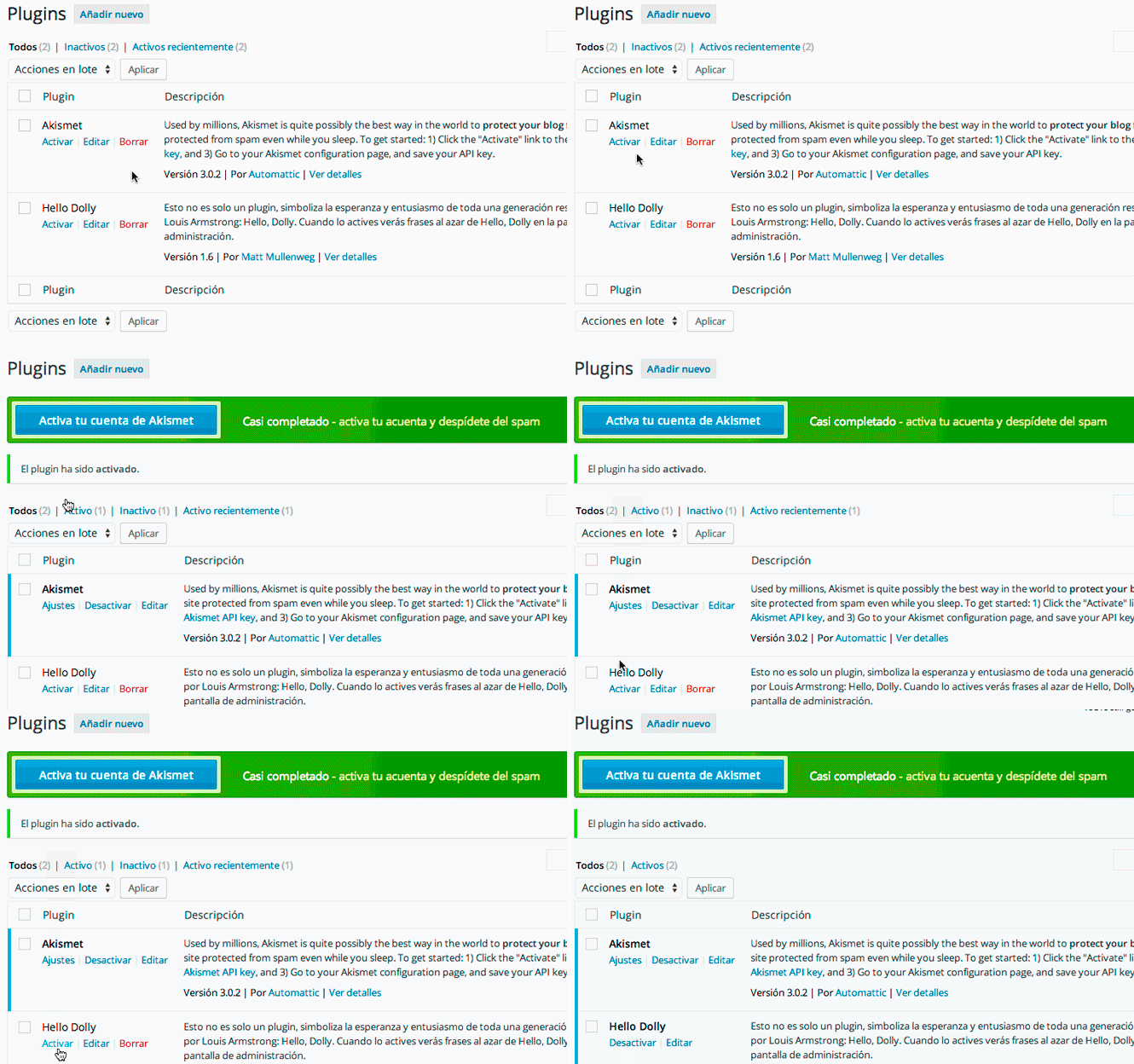
Activa los plugins uno a uno y asegúrate de que todo funcione correctamente. Debes activarlos uno a uno para ver si existe algún problema de compatibilidad con tu «nueva» versión de WordPress.
[whatsapp]
¿Qué te ha parecido el artículo?. Házmelo saber en los comentarios que tienes más abajo. Estoy deseando leerte. Por último, si crees que este artículo puede ser interesante para algún amigo tuyo, te agradecería enormemente que lo compartieras con él y con todo el mundo a través de las Redes Sociales.