
Cómo cambiar el permalink projects en Divi
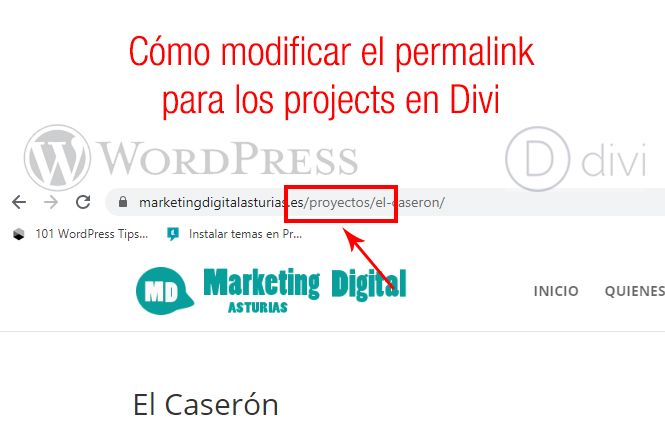
Esta semana veremos cómo cambiar el permalink projects en Divi. Es decir, cuando creamos proyectos en Divi, y miramos la url de uno de esos proyectos, vemos que dentro de la url de ese proyecto, aparece la palabra project, en lugar de proyecto.

Este cambio es algo que me han preguntado varias personas, así que… ¡vamos a cambiarlo!
Código que vamos a utilizar
Para este cambio utilizaremos un código PHP muy cortito y fácil de entender. El código en concreto es este:
/* Código para cambiar el permalink de los proyectos en Divi */

add_filter( 'et_project_posttype_rewrite_args', 'wpc_projects_slug', 10, 2 );

function wpc_projects_slug( $slug ) {

$slug = array( 'slug' => 'proyectos' );

return $slug;

}
Lo primero que hace este código es trabajar con el filtro et_project_posttype_rewrite_args, que hace referencia a reescribir los argumentos del tipo de contenido project.
Después utilizamos la función wpc_projects_slug( $slug ) para indicarle a WordPress que vamos a trabajar (en este caso cambiar) el slug (la url) del post type projects.
Lo último que vamos a hacer es establecer cual será la palabra que vamos a utilizar para el slug, en este caso utilizaremos la palabra proyectos.
Y como siempre, ¿dónde colocamos este código?
Si eres asiduo del blog, ya sabrás que siempre te aconsejo utilizar un plugin de snippets, y también sabrás que yo utilizo Code Snippets.
Así que, una vez instalado, creamos un nuevo snippet con el título que quieras darle (yo lo he llamado Cambiar la palabra project en los proyectos), y pegamos el código dentro.
Pero aún falta algo muy importante, como hemos cambiado la estructura del slug (de la url) de un custom post type, debemos guardar (en realidad es regenerar) los enlaces permanentes. Para hacerlo vamos al menú Ajustes, Enlaces permanentes, y pulsamos el botón azul Guardar cambios. ¡Ojo!, no hay que tocar nada más, tan solo pulsar el botón para regenerar los slugs de los enlaces permanentes.
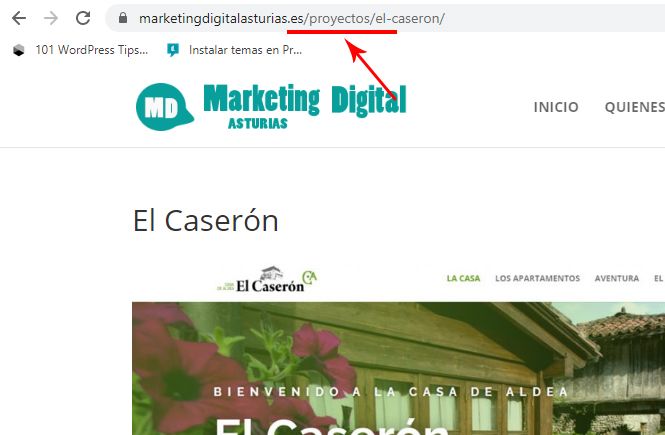
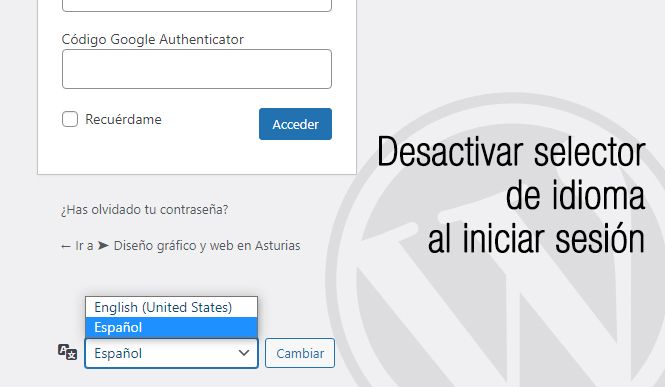
Si todo ha ido bien, el resultado es este:


2 comentarios
Muy buenas ,yo lo he intentado incluir y va bien, pq cambia la url pero luego, me meto en la página en la que quiero incluir el portfolio y se queda bloqueado, pensando y pensando…En cuanto desactivo el código, carga perfectamente. Alguna cosilla hay por ahí que hace conflicto con el constructor de DIVI.
Un saludo
Hola Jon,

en primer lugar déjame darte las gracias por pasarte por el blog y por leer y comentar los artículos.
Respecto a tu problema, no sé qué decirte, he creado un nuevo ítem de portfolio en la misma web que he utilizado en el ejemplo y no he tenido ningún problema, ni al crearlo ni al editarlo con el constructor.
Se me ocurre que sea por la versión de Divi que utilizas, en esa web uso la versión 4.9.10 de Divi.
Ya sabes que Divi está en continuo cambio y en cada nueva actualización hay muchos usuarios a los que les dejan de funcionar cosas… por eso yo nunca actualizo Divi nada más que salga una nueva actualización, me espero un tiempecito hasta que por fin lo hago.
Te recomiendo hacer estas cosas:
1. En orimer lugar, esto suele ocurrir cuando tienes muchos plugins instalados en tu WordPress.
2. Vete a Divi, Support Center, ahí verás si tienes algo que esté mal.
3. También puedes aumentar el Max Execution Time a un valor alto, por ejemplo 500 o 600.
4. Puede haber alguna incompatibilidad con algún plugin, el más común es el Classic Editor, prueba a desactivarlo.
5. El soporte de Divi da esta solución para cuando no carga el editor, te copio y pego (está en inglés).
Can you please add this code line to your Wp-config.php file. I was unable to add it from File manager plugin.
If you have Cpanel or FTP access please edit the «wp-config.php» file (it is in the «root» of your Website folder) and add this line of code just above the line /* That’s all, stop editing! Happy blogging. */:
define( ‘FS_METHOD’, ‘direct’ );
That should restore your Divi Builder, let me know if it worked
6. Por último, puede ser un problema con la caché, prueba a borrarla y también las cookies y el historial de tu navegador.
Espero que alguna de estas soluciones te ayude.
De nuevo te doy las gracias por visitar el blog y te animo a comentar otros artículos.
Un saludo.