
Agregar el boton oficial de LinkedIn Share en WordPress
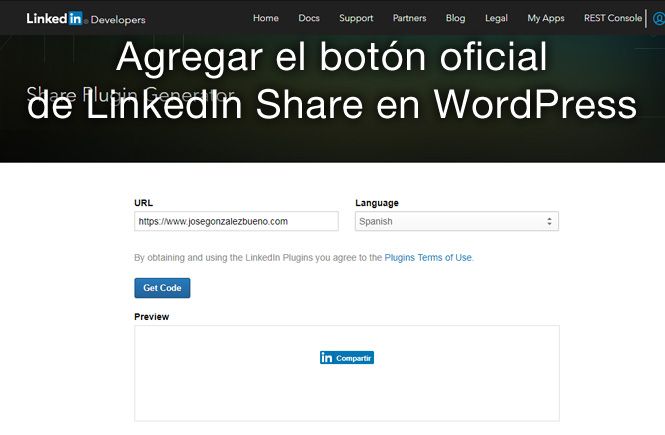
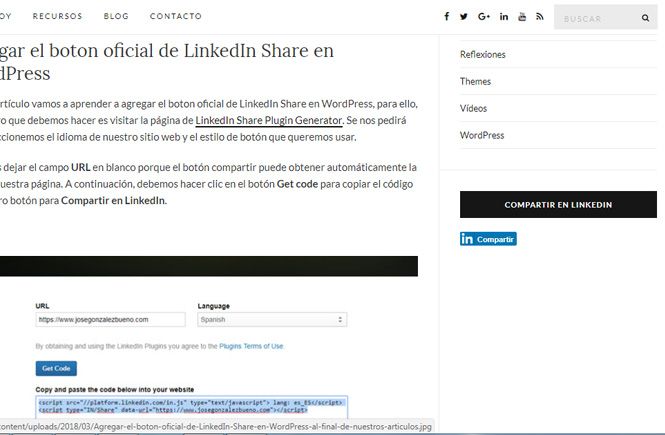
En este artículo vamos a aprender a agregar el boton oficial de LinkedIn Share en WordPress, para ello, lo primero que debemos hacer es visitar la página de LinkedIn Share Plugin Generator. Se nos pedirá que seleccionemos el idioma de nuestro sitio web y el estilo de botón que queremos usar.
Podemos dejar el campo URL en blanco porque el botón compartir puede obtener automáticamente la URL de nuestra página. A continuación, debemos hacer clic en el botón Get code para generar y copiar el código de nuestro botón para Compartir en LinkedIn.
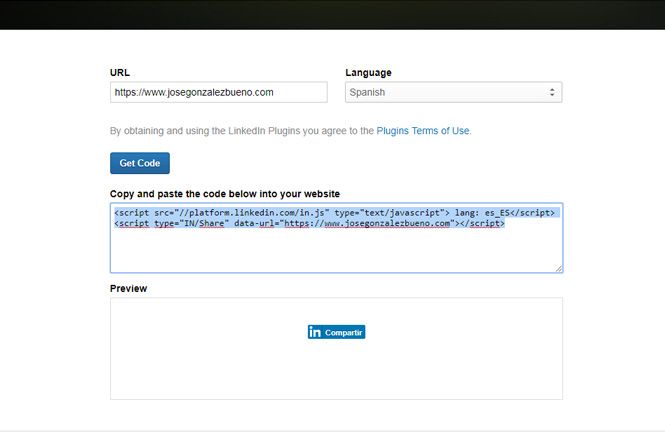
Ahora que tenemos el código para compartir vamos a agregar los botones oficiales de LinkedInd en nuestro sitio de WordPress.
Mostrar el botón Compartir de LinkedIn en publicaciones y páginas de WordPress
Si queremos mostrar el botón LinkedIn Share antes del contenido de nuestras publicaciones, podemos usar el siguiente código.
function wpb_linkedin_share_before($content) {

// El código que has copiado de LinkedIn va aquí

$sharecode .= '<script src="//platform.linkedin.com/in.js" type="text/javascript"> lang: es_ES</script>

<script type="IN/Share" data-url="https://blog.josegonzalezbueno.com"></script>';

$newcontent = $sharecode .$content;

return $newcontent;

}

add_filter('the_content', 'wpb_linkedin_share_before');
Recuerda que este código debemos pegarlo en el archivo functions.php de tu Tema activo. Una vez hecho esto, podemos guardar los cambios y visitar nuestro sitio web para verlo en acción.

Si queremos mostrar el botón LinkedIn Share después del contenido de nuestra publicación, en esta ocasión deberemos agregar este otro código:
function wpb_linkedin_share_after($content) {

$sharecode .= '<script src="//platform.linkedin.com/in.js" type="text/javascript"> lang: es_ES</script>

<script type="IN/Share" data-url="https://blog.josegonzalezbueno.com"></script>';

$newcontent = $content . $sharecode;

return $newcontent;

}

add_filter('the_content', 'wpb_linkedin_share_after');
Agregar el boton oficial de LinkedIn Share en WordPress en un Widget
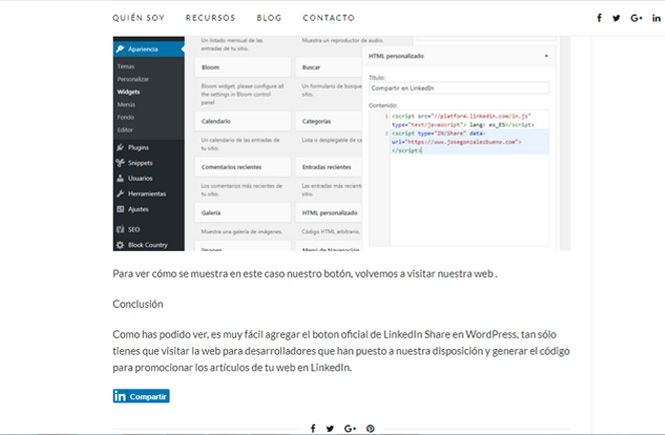
También podemos agregar el código del botón LinkedIn Share que hemos copiado anteriormente y pegarlo directamente en un Widget HTML personalizado de nuestro WordPress. Para ello vamos al menú Apariencia, Widgets y arrastramos y soltamos el widget HTML personalizado en la zona de Widgets de nuestra Sidebar, a continuación pegamos el código que nos había dado la página de LinkedIn al principio de este artículo.
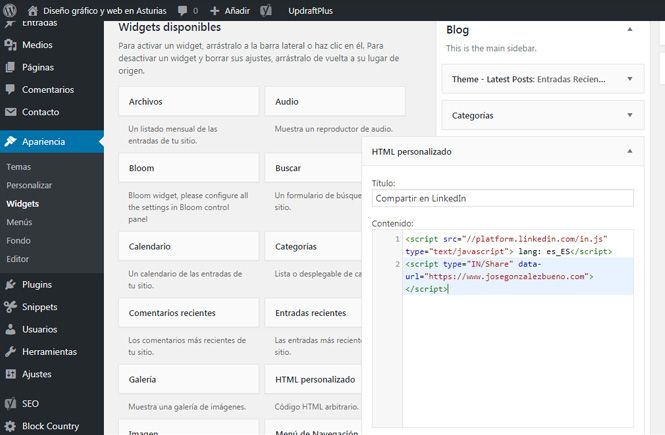
Para ver cómo se muestra en este caso nuestro botón, volvemos a visitar nuestra web .
Conclusión
Como has podido ver, es muy fácil agregar el boton oficial de LinkedIn Share en WordPress, tan sólo tienes que visitar la web para desarrolladores que han puesto a nuestra disposición y generar el código para promocionar los artículos de tu web en LinkedIn.



2 comentarios
Hola!!
Gracias por el post, aunque en mi caso al agregar el codigo en un Widget no se muestra el boton. ¿Sabras errores o problemas tipicos que lo puedan causar?
Desde ya gracias
Saludos
Hola Day, ante todo te doy las gracias por pasarte por mi blog y leer los artículos. En cuanto a tu problema, cuando copias y pegas código de alguna página, a veces las comillas simples ( ‘ ) las sustituye por una tilde ( ´ ). Prueba a reescribir todas las comillas simples ( ‘ ) que encuentres en tu código y dime si eso funciona. Gracias de nuevo por tu comentario y te invito a leer y comentar todos aquellos artículos que sean de tu interés.
P.D.
Las comillas simples están en la tecla de la interrogación ( ? ) a la derecha del 0.