

¿Se puede activar un Tema desde la Base de datos?
En este artículo vamos a ver cómo podemos activar un tema desde la base de datos y cual es la utilidad de hacerlo.La utilidad parece no estar demasiado clara, pero hace poco he tenido un problema con una web que administro.
El problema es el siguiente: había un Tema que se quería probar para saber cómo se veía la web, al activar ese tema, la web dejó de estar visible, había una pantalla blanca y no se podía acceder al Escritorio para poder volver al Tema oirignal.
Después de unos segundos de pánico pense conectarme al servidor por FTP y borrar el Tema que causaba el conflicto. Por si acaso seguía sin poder acceder al Escritorio de la web, decidí hacerlo de la forma difícil: activar el antiguo tema desde la Base de datos, así podría acceder de nuevo al Escritorio y poder borrar el Tema que causaba el error.
Pasos para activar un tema desde la base de datos
Estos son los pasos que he seguido para llevar a cabo este proceso.
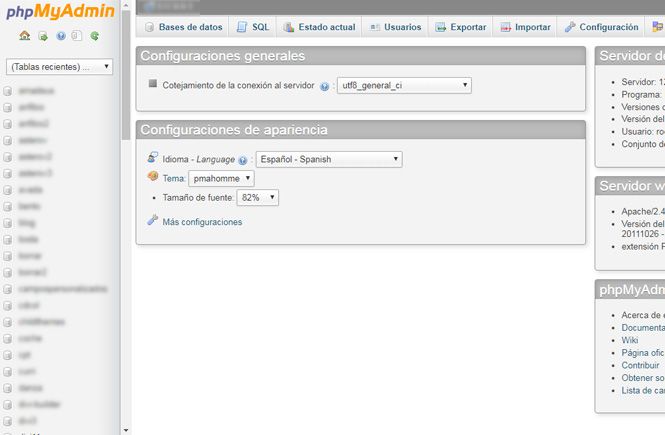
En primer lugar y como es lógico, hay que acceder a las base de datos del Hosting y posteriormente acceder al phpMyAdmin.
Buscar el Tema que provoca el conflicto
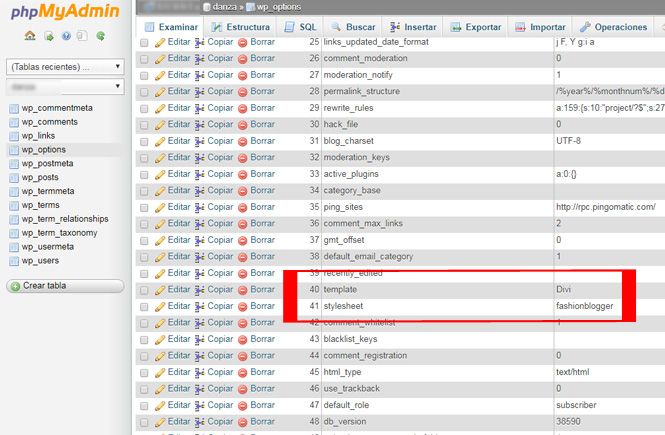
Lo siguiente que debemos hacer para activar un tema desde la base de datos es buscar la Base de datos que utiliza esa instalación de WordPress, a continuación buscamos la tabla wp_options en la parte izquierda de la ventana de phpMyAdmin y le hacemos un clic para entrar y poder editarla.
Lo siguiente que vamos a hacer es buscar los valores template y stylesheet del campo option_name, para poder editar sus valores. El campo template hace referencia al Tema que está activo en tu WordPress, y el campo stylesheet se refiere a la hoja de estilos que está activa en ese momento.
La lógica nos dice que cada Tema tiene su propia hoja de estilos, por lo que, para hacer el cambio correctamente, deberemos cambiar tanto el nombre del Tema como el de la hoja de estilos.
Volver a la normalidad
Una vez ubicados esos campos, damos doble clic sobre el valor que tienen de la columna option_value (corresponde con el nombre del Tema que está activo y que ha provocado el error), y escribimos el nombre del Tema original.

2 comentarios
Desconocia que desde la base de datos podía activarse un theme…gracias por la información, tambien veo mucho contenido sobre wordpress, estare leyendo para sumar conocimientos
Hola comprasonline, gracias por pasarte por el blog y por leer mis artículos. Lo cierto es que hasta que no se te presenta un problema con un Tema que no te permita acceder al Escritorio de WordPress, no te da por pensar que se puede cambiar desde la propia Base de Datos. Como ves, es bastante sencillo hacer el cambio y te salva de un infarto 😉
Te doy de nuevo las gracias por pasarte por mi blog y te animo a seguir comentando los artículos.
Un saludo.